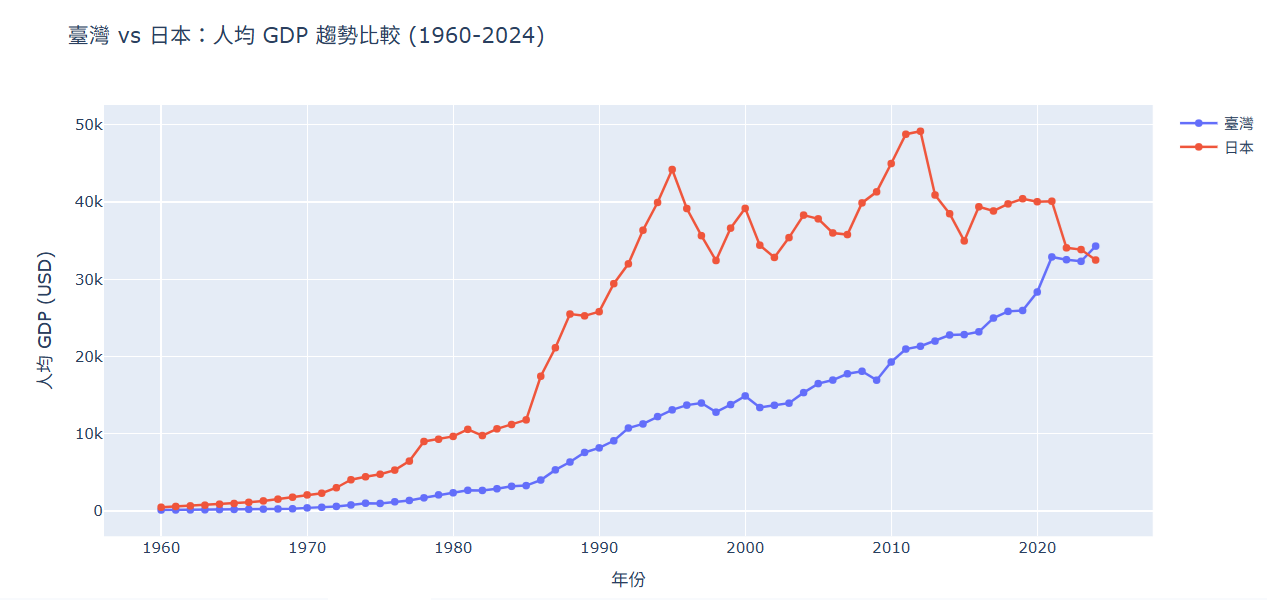
人均GDP比較
-
臺灣GDP資料下載(gdp_taiwan2024.csv)
世界GDP資料下載(gdp_world2024.csv)
臺灣人口數資料下載(population_taiwan2024.csv)
世界人口數資料下載(population_world2024.csv)
# 匯入numpy套件,為了簡化程式碼,將它套件另外命名成np
import numpy as np
# 匯入pandas套件,為了簡化程式碼,將它套件另外命名成pd
import pandas as pd
# 匯入 csv 套件
import csv

# 匯入plotly套件,以便繪製視覺化圖形
import plotly.graph_objs as go
import plotly.io as pio

# 針對 Colab 的顯示設定
pio.renderers.default = 'colab'

# 1. 讀取資料
data1 = pd.read_csv('gdp_taiwan2024.csv')
data2 = pd.read_csv('gdp_world2024.csv')
data3 = pd.read_csv('population_taiwan2024.csv')
data4 = pd.read_csv('population_world2024.csv')

# 2. 提取台灣資料
Taiwan_GDP = data1.loc[0].iloc[1:]
Taiwan_population = data3.loc[0].iloc[1:]

# 3. 提取日本資料
country_GDP = data2.loc[119].iloc[2:]
country_population = data4.loc[120].iloc[2:]

# 4. 確保資料為數值型態並計算人均 GDP
# 台灣單位換算:假設 GDP 為百萬美元,所以乘以 1,000,000
Taiwan_P_GDP = Taiwan_GDP * 1000000 / Taiwan_population
country_P_GDP = country_GDP / country_population

# 5. 設定年份 (從 1960 到 2024,共 65 年)
years = np.arange(1960, 2025)

# 6. 將要繪製的拆線圖拼成一個串列資料
trace1 = go.Scatter(
    x = years,
    y = Taiwan_P_GDP,
    mode = 'lines+markers',
    name = '臺灣'
)

trace2 = go.Scatter(
    x = years,
    y = country_P_GDP,
    mode = 'lines+markers',
    name = '日本'
)

# 7. 建立 Layout
layout = go.Layout(
    title='臺灣 vs 日本:人均 GDP 趨勢比較 (1960-2024)',
    xaxis={'title': '年份'},
    yaxis={'title': '人均 GDP (USD)'},
    hovermode='closest'
)

# 8. 組合並顯示
fig = go.Figure(data=[trace1, trace2], layout=layout)
fig.show()
執行結果